HACS Custom Integration fuer Home Assistant

Anycubic Drucker direkt in Home Assistant einbinden.

Diese Integration verbindet Anycubic Cloud Drucker mit Home Assistant, liefert Sensoren, Druckstatus, Services, ACE-Verwaltung und optional schnelle MQTT-Updates ueber den Slicer-Next-Token.

Home Assistant
ab 2025.10.0
Getestet
2026.6.1
Integration
v0.0.74
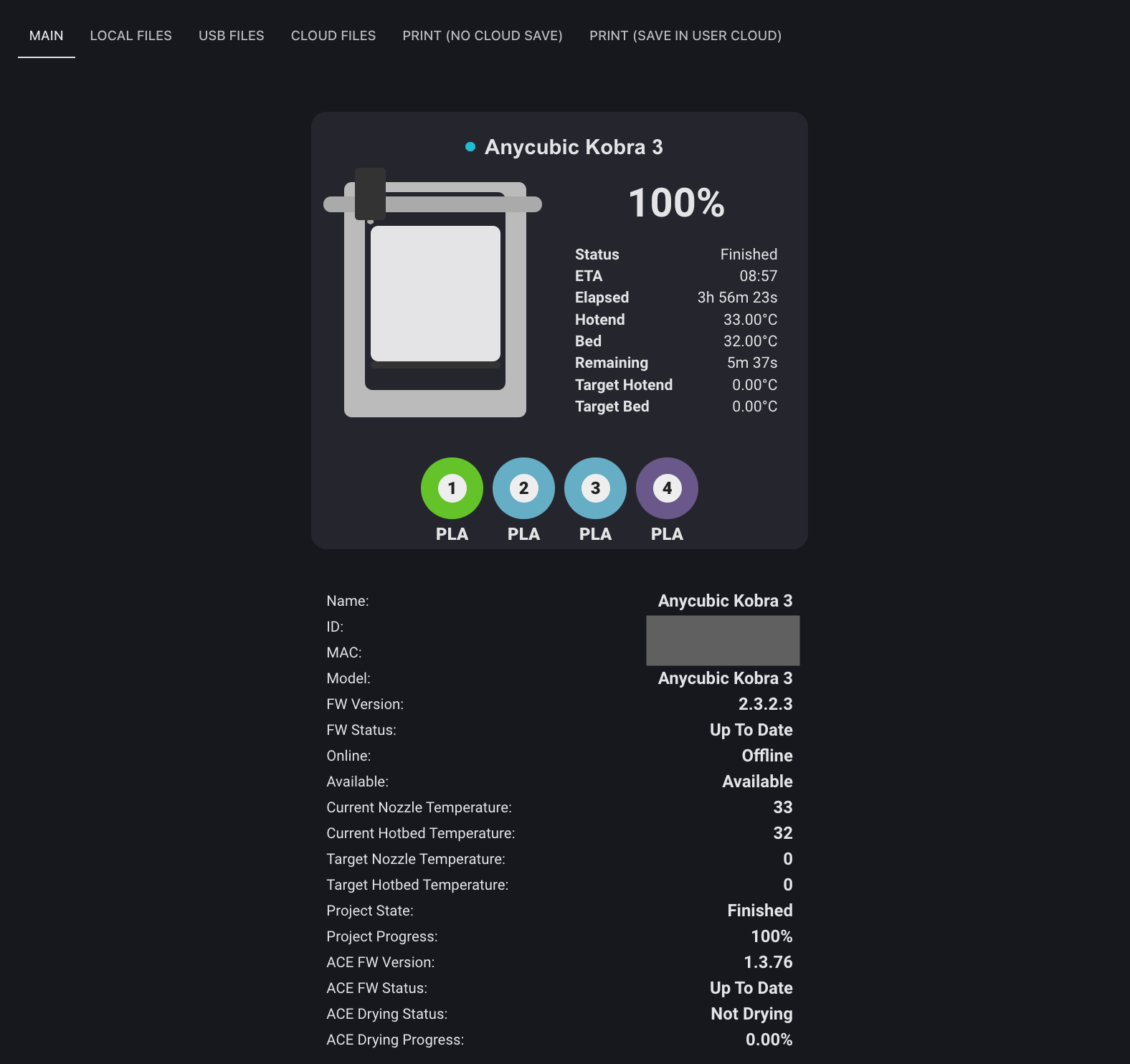
Home Assistant Ansicht eines Anycubic Kobra 3 Druckjobs
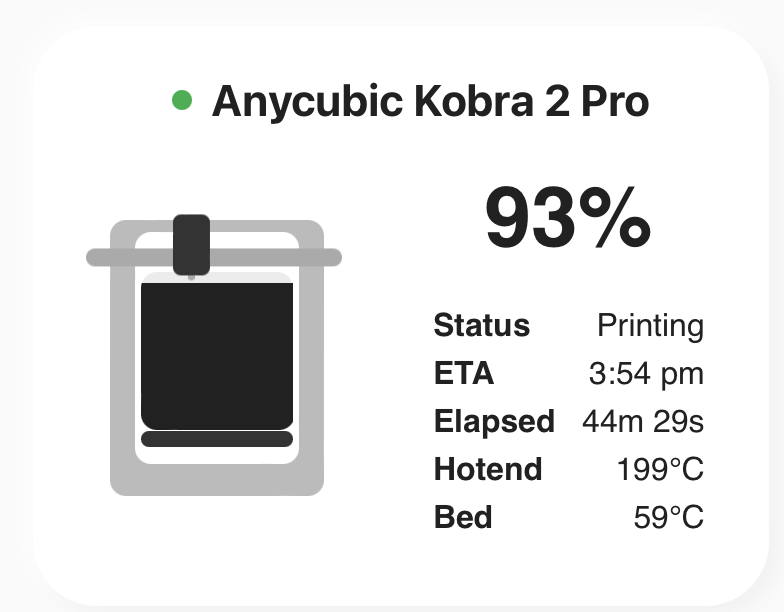
Druckstatus Live in Home Assistant
1

Repository in HACS

Als Custom Repository mit Kategorie Integration eintragen.

2

Integration installieren

In HACS nach Anycubic HA Integration suchen und Home Assistant neu starten.

3

Slicer-Token nutzen

Fuer MQTT-Echtzeitdaten den Token aus Anycubic Slicer Next verwenden.

Empfohlen

Installation ueber HACS

HACS ist der einfachste Weg, Updates einzuspielen und die Integration sauber in Home Assistant zu verwalten.

  1. Home Assistant oeffnen und zu HACS -> Integrationen wechseln.
  2. Oben rechts das Menue oeffnen und Custom repositories auswaehlen.
  3. Dieses Repository eintragen:
  4. Als Kategorie Integration waehlen und hinzufuegen.
  5. Daten neu laden, Anycubic HA Integration installieren und Home Assistant neu starten.
  6. Unter Einstellungen -> Geraete & Dienste -> Integration hinzufuegen die Integration starten.

Authentifizierung

Welchen Token soll ich verwenden?

Fuer die meisten Setups ist Slicer Next (Windows) die beste Wahl, weil nur dieser Weg MQTT-Updates ermoeglicht. Der Web-Token funktioniert als Polling-Fallback mit etwa einer Minute Aktualisierungsintervall.

Fallback

Web-Login ohne MQTT

Reicht fuer einfache Statusabfragen, nutzt aber nur Cloud-Polling und keine MQTT-Echtzeitverbindung.

  1. Anycubic Cloud im Browser oeffnen.
  2. Developer Tools oeffnen und in der Konsole den Token auslesen.
  3. In Home Assistant als Auth-Methode Web waehlen.

Umfang

Was die Integration in Home Assistant bereitstellt

Live-Status und Sensoren

Druckfortschritt, Temperaturen, ETA, Layer, Speed, Fan, Jobname und Verfuegbarkeit.

Drucksteuerung

Pause, Fortsetzen, Abbruch, Geschwindigkeit, Zieltemperaturen und Luefter ueber Services.

ACE und Material

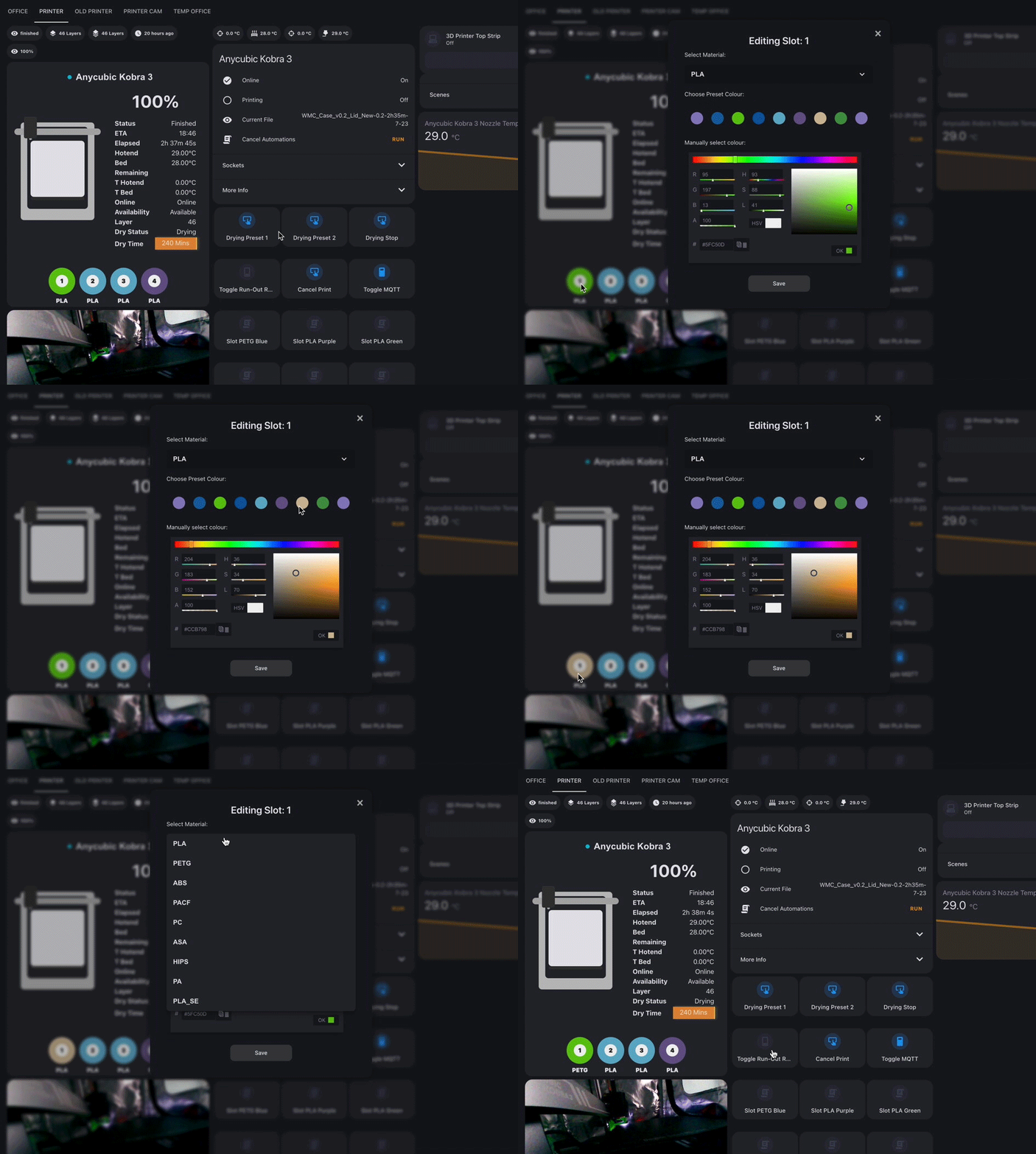
ACE-Slots, Farben, Material-Presets, Filamentvorschub und Trocknungsvorgaenge.

Dateien und Cloud

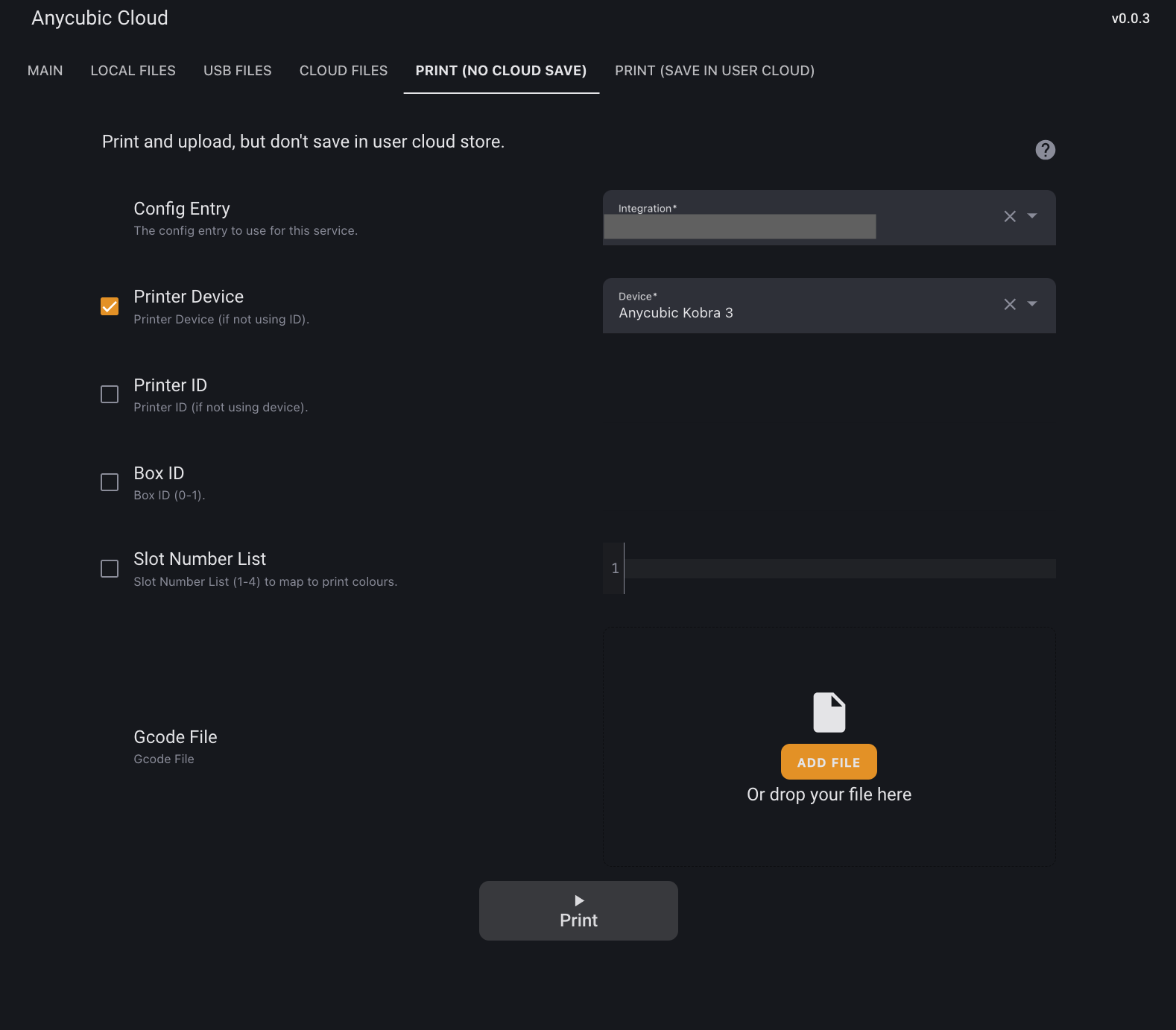
Dateilisten fuer lokal, USB und Cloud sowie Upload-/Print-Services mit G-Code-Dateien.

Frontend-Panel

Eigene Home-Assistant-Oberflaeche mit Druckerstatus, Dateimanager und Bedienfeldern.

Mehrere Drucker

Mehrere Anycubic Drucker koennen parallel ueber einen Konfigurationseintrag verwaltet werden.

Wichtiger Hinweis

Nutzung auf eigene Verantwortung

Diese Integration steuert und liest 3D-Drucker ueber Anycubic Cloud, Services und optional MQTT. Ich uebernehme keine Haftung fuer Schaeden am 3D-Drucker, an angeschlossenem Zubehoer, an Filament, Druckobjekten oder der Umgebung.

Bitte alle Funktionen vorsichtig verwenden, neue Versionen gruendlich testen und insbesondere Steuerbefehle wie Druckstart, Pause, Abbruch, Temperatur-, ACE- und Materialslot-Aenderungen aufmerksam pruefen. Fehler und Vorschlaege koennen gerne ueber GitHub Issues gemeldet werden.

Hilfe

Haeufige Fragen

Welche Drucker werden unterstuetzt?

Getestet sind Kobra 3 Combo, Kobra X, Kobra 2, Kobra 2 Max, Kobra 2 Pro sowie Basisfunktionen fuer Photon Mono M5s und Anycubic M7 Pro.

Warum wird Slicer Next empfohlen?

Der Slicer-Next-Token ermoeglicht MQTT. Damit kommen Statusaenderungen deutlich schneller an als beim reinen Web-Token.

Was tun, wenn keine Drucker gefunden werden?

Token pruefen, Anycubic Konto im Slicer oder Web erneut anmelden und danach die Integration in Home Assistant erneut konfigurieren.

Wo melde ich Fehler oder Wuensche?

Bitte im GitHub Repository ein Issue oeffnen, idealerweise mit Home-Assistant-Version, Druckermodell und relevanten Logzeilen.